
 Sist oppdatert
08.01.2026
av
Sist oppdatert
08.01.2026
av
Går du glipp av funksjoner som kunne gjort kommunikasjonen enda bedre og hverdagen enda enklere? Her er 10 tips til deg som vil ha mest mulig ut av Infoskjermen!
1. Utforsk flere oppslagstyper
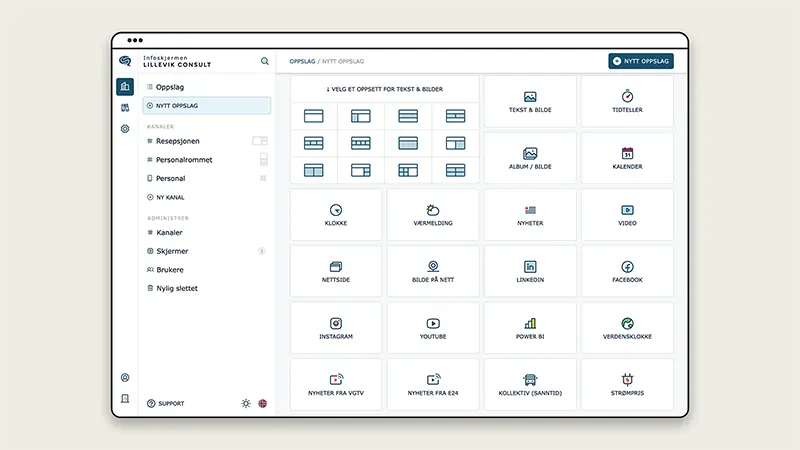
Husk at Infoskjermen tilbyr over 20 ulike typer oppslagsmaler! Du kan vise alt fra enkle beskjeder, til kalender, vær, nyheter, innlegg fra sosiale medier og mye mer. Prøv deg frem – variasjon gjør skjermen både mer nyttig og mer interessant å følge med på.
2. Del informasjon via Infoskjermen Go
Dette vil du ikke gå glipp av! Visste du at med Infoskjermen Go kan du dele kanaler rett til mobilen? Perfekt for de som ikke alltid er i nærheten av skjermen, som ansatte, foreldre, elever, eller pårørende.
Flere og flere bruker dessuten Go som et trygt og algoritmefritt alternativ til sosiale medier. Alt du deler vises i appen, og du kan sende push-varsler for å sikre at folk får med seg nytt innhold.
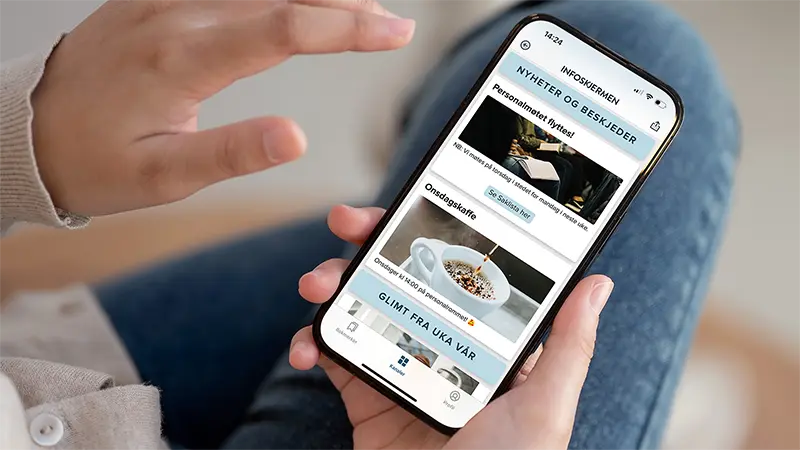
Du kan dele én kanal til Go for hver skjermvisning som inngår i abonnementet ditt uten ekstra kostnad!
Vil du lære mer? Se den korte videoen nedenfor (1:58 min), eller les nyttige hjelpeartikler om Go på hjelpesidene våre.
3. Inviter flere brukere
Det er ingen begrensning på hvor mange brukere du kan knytte til kontoen din. Inviter til samarbeid og del ansvaret for administrasjon og innhold – det gjør arbeidet både enklere og skjermene mer oppdatert.
Du kan også tilpasse hvilke rettigheter hver bruker skal ha, slik at alle får tilgang til det de trenger – og ikke mer enn det.
Se videoen nedenfor for en rask gjennomgang av hvordan du legger til brukere (1:18 min), eller les mer i veiledningen på hjelpesidene våre.
4. Tilpass layout og design
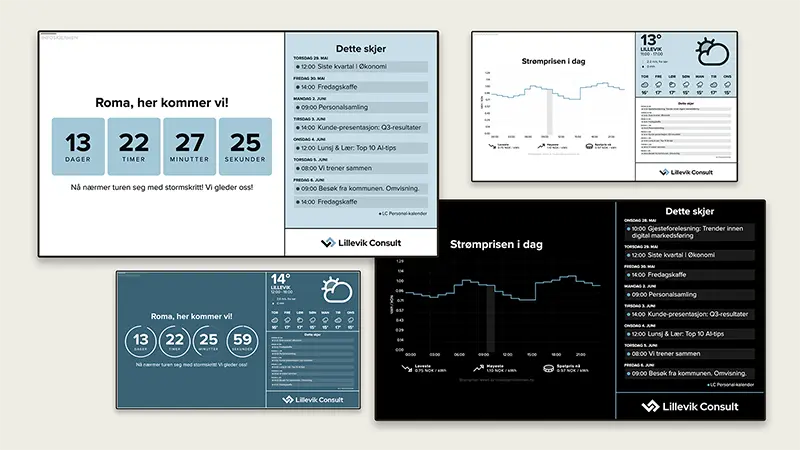
Hver kanal kan ha sin egen layout – med ett eller flere områder for visning. Hvis du bruker en layout med flere områder, kan du velge at enkelte oppslag skal vises i fullskjerm når du ønsker det.
I tillegg kan du velge tema for kanalen. Du kan bruke et ferdig tema, eller tilpasse med egne farger, skrifttyper og logo slik at det passer bedre til virksomheten din. Hvis du ønsker et bakgrunnsbilde, finner du også dette valget i tema-innstillingene.
Enten du bruker en ferdig mal eller lager ditt eget uttrykk, er det enkelt å gi skjermen et design som føles både stilig og proft.
5. Bruk alle skjermvisningene
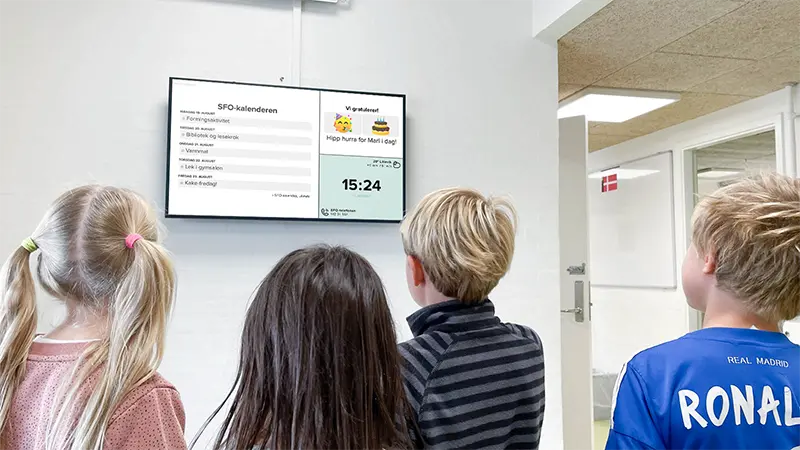
I abonnementet ditt har du et visst antall skjermvisninger inkludert – bruk dem! Kanskje kan en ekstra skjerm i resepsjonen, kantina eller personalrommet bidra til at flere får med seg viktig informasjon?
Å koble til en skjerm er enklere enn mange tror! Bruk denne guiden på hjelpesidene våre, eller se videoen nedenfor for en rask gjennomgang (fra 0:50 hvis skjermen allerede står klar):
6. Opprett flere kanaler
Du har et bestemt antall visninger i abonnementet ditt, men du kan ha et ubegrenset antall kanaler. Det kan du for eksempel utnytte til å forberede innhold for ulike målgrupper eller perioder. Du kan raskt bytte kanal for en skjerm.
7. Hold orden på bilder og filer
Har du mange bilder og filer? Lag mediesamlinger og organiser i mapper, så finner du raskt det du trenger neste gang du skal lage et oppslag.
8. Sørg for god sikkerhet
Infoskjermen støtter både tofaktorautentisering og Single Sign-On (SSO). Det gir ekstra trygghet – spesielt hvis mange brukere er koblet til samme konto.
9. Nettverk - bedre sammen!
Har du flere Infoskjermen-kontoer, for eksempel på tvers av avdelinger, enheter eller skoler? Med nettverk kan du dele oppslag, kanaler og ressurser til kontoene i nettverket. Medlemskontoer kan ta i bruk oppslag og ressurser som nettverket deler, og/eller la nettverket publisere innhold direkte.
Funksjonen er gratis for alle, men vi må aktivere den for dere. Ta kontakt med oss, så hjelper vi deg i gang.
10. Gode ressurser til hjelp og støtte
Du finner flere gode tips på bloggen vår, og på hjelpesidene våre ligger det guider knyttet til de fleste spørsmål og tema. I tillegg finner du en rekke korte videoer med tips og inspirasjon i denne serien.
Og husk – du er alltid velkommen til å spørre oss på Kundeservice hvis du lurer på noe eller ønsker råd om hvordan du kan få mer ut av Infoskjermen.






 Til toppen