

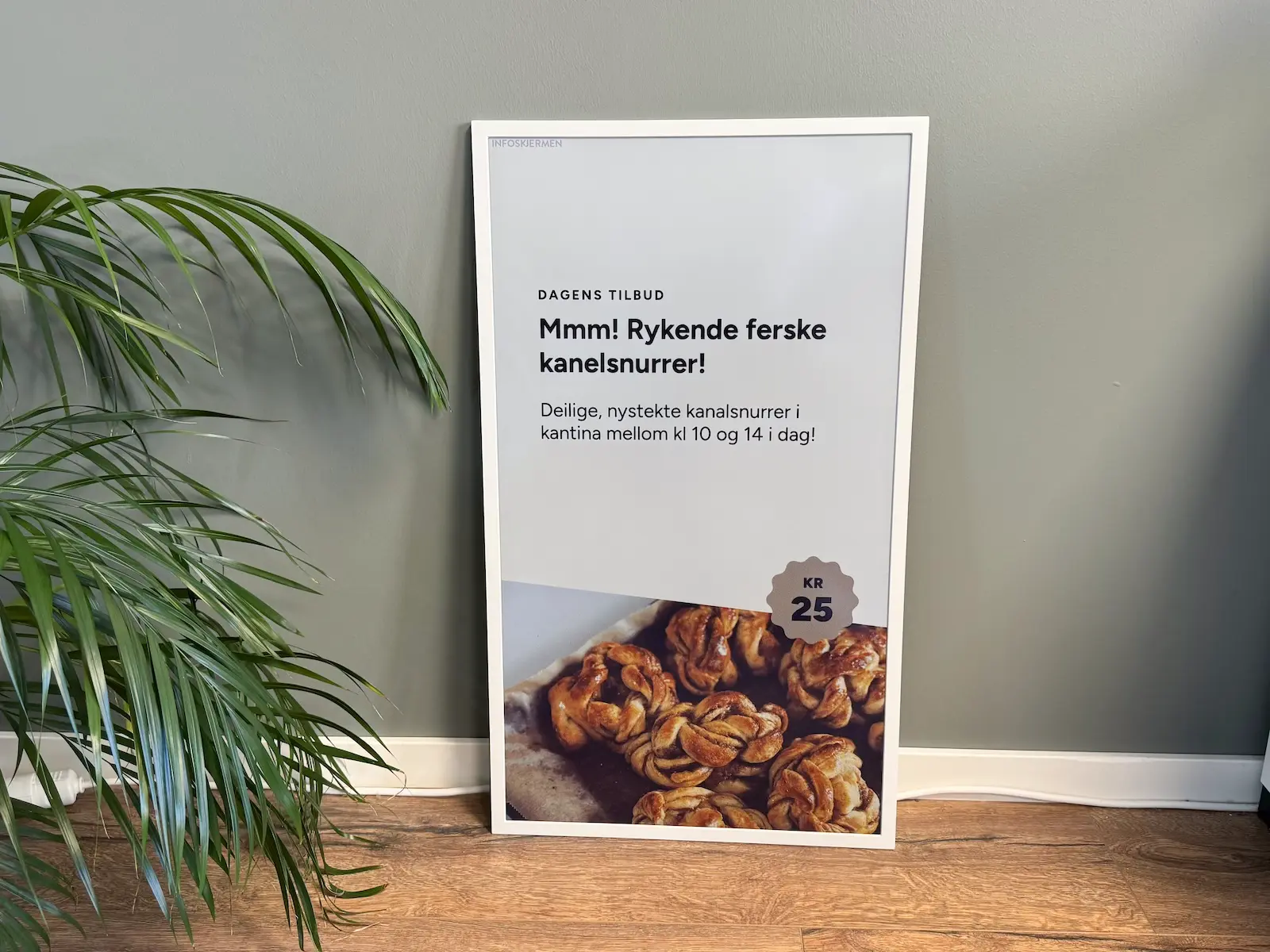
E-Paper er et stilig konsept. Selv om det er en digital skjerm, vises bildet med papirlignende kvalitet, noe som får skjermen til å se ut som om den er en trykt, analog plakat. Det er nå mulig å vise innhold fra Infoskjermen på Samsung E-Paper. I denne artikkelen går jeg mer gjennom hva E-Paper er, hvordan skjermen settes opp, og hva som egner seg av innhold på en slik skjerm.
Hva er E-Paper?
Bildet på E-Paper vises med digitalt blekk, som etterligner utseendet til vanlig blekk på papir.
Prinsippet er ganske elegant: Skjermen består av millioner av mikroskopiske kapsler, hver på størrelse med et hårstrå i diameter. Hver kapsel inneholder en klar væske med flere typer partikler flytende i seg som representerer sort, hvitt og ulike fargepartikler. Under og over kapslene ligger elektroder som styrer hvilken farge som skal aktiveres på akkurat det punktet.
Partiklene blir liggende der de er plassert selv når strømmen kobles fra. Derfor bruker skjermen kun strøm for å sjekke oppdateringer, eller når bildet skal endres, ikke for å holde det statisk.
Fordeler og ulemper med E-paper
Skjermen reflekterer omgivelseslys som vanlig papir, i stedet for å lyse selv, noe som gjør at den er leservennlig i sollys, og mindre belastende for øynene. Den viser tilsvarende dårlig i mørke.
Det lave strømforbruket gjør at skjermen fungerer godt kun på batteristrøm, og den kan derfor plasseres uavhengig av strømtilgang. Den kan også brukes med strømtilkobling.
Samsung sier at skjermen har cirka 200 dagers batteritid, men dette avhenger av mange faktorer, blant annet oppdateringsfrekvens. Batteritiden vil derfor i de fleste tilfeller være ganske mye kortere enn dette.
Ulempen med disse skjermene er at de trenger ganske lang tid (inntil ett minutt) på å skifte bilde, noe som heller ikke er meningen å gjøre særlig ofte, blant annet for å spare batteri.
Av samme grunn sover E-Paper-skjermene nesten hele tiden, og er ikke «på» og i kontinuerlig kontakt over nett slik en vanlig infoskjerm er. Den våkner én gang i døgnet, henter nytt innhold som deretter overføres på skjermen, og så sovner den igjen.
Det er derfor begrenset hva slags innhold som egner seg til å vises på denne skjermen. Innhold som skal skiftes ut flere ganger i døgnet anbefales ikke.
Oppsett av Samsung E-Paper med Infoskjermen
For en detaljert veiledning for oppsett med Infoskjermen, se egen guide for E-paper på support-sidene våre.
Oppsettet gjøres først i Samsung E-Paper-mobilappen (Samsung sin egen app), som brukes til å pare skjermen med telefonen, koble til Wi-Fi, og deretter til å installere Infoskjermens player-app for E-Paper på skjermen.
Infoskjermens app for E-Paper er satt opp slik at den skrur på skjermen én gang i døgnet, på et tilfeldig tidspunkt mellom 01:00 og 03:00. Når appen vekkes, sjekker den først at den får kontakt med server, laster deretter inn innholdet, og venter så noen minutter for å sikre at alt er klart på skjermen. Når dette er gjort, går den i dvale. Total våkentid er ca 3 minutter.
Det er også mulig å tvinge en endring på et tidspunkt en selv ønsker ved å trykke POWER på skjermen. Da vekkes appen opp og laster inn innholdet på nytt. Det koster litt batteri hver gang skjermen startes, men er fullt mulig å gjøre for å tvinge endringer med én gang.
Hva slags innhold kan vises på E-paper?
E-Paper er som sagt ikke en vanlig skjerm, så den kan kun vise ett bilde om gangen. Elementer som beveger seg, slik som video, animasjon, scrolling, fading osv., vil ikke kunne vises på en E-Paper-skjerm.
I Infoskjermen må man derfor lage en enkel kanal med maks ett oppslag i hvert område til bruk på E-Paper. oppslag som Tekst&Bilde, Plakater, Album/Bilde, Resultatservice, Kalender, osv. vil fungere veldig fint.
Fem tips til deg som vil prøve E-paper
- Høy kontrast, store flater. Mørk tekst på lys bakgrunn fungerer best.
- Store skriftstørrelser. Tynn, liten tekst og hårfine linjer forsvinner i panelet.
- Ingen elementer med bevegelse, som for eksempel video, animasjon eller scrolling.
- Statisk innhold på samme sted over tid kan føre til innbrenning – en bør derfor unngå faste logoer, faste overskrifter eller rammer på samme sted på skjermen.
- Dårlig Wi-Fi-dekning er den vanligste skjulte batterityven: skjermen bruker lengre tid våken på å få kontakt.







 Vis detaljer

 Til toppen