

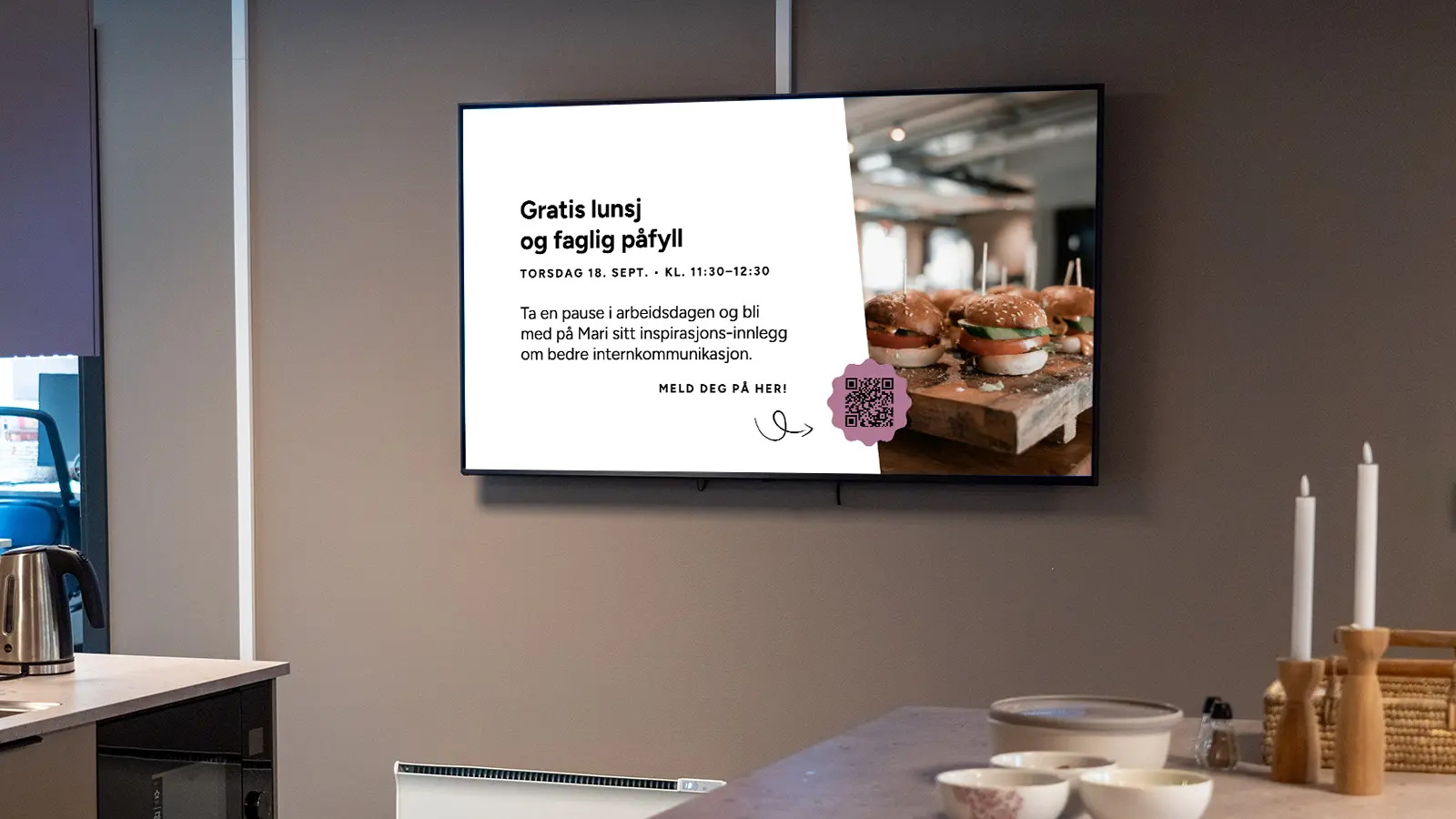
Med oppslagstypen Plakater kan du lage alt fra invitasjoner og tilbud til menyer og bursdagshilsener – direkte i Infoskjermen. Velg en mal, legg inn innholdet ditt og lag plakater som er tilpasset skjerm fra første stund.
Fra idé til ferdig plakat – på samme sted
Du trenger ikke lage plakaten i Canva, PowerPoint eller andre programmer først, for så å laste den opp til Infoskjermen.
Med oppslagstypen Plakater gjør du hele jobben direkte hos oss. Velg blant ferdige maler, legg inn tekst og bilder og tilpass innholdet slik du ønsker.
Se denne videoen, der jeg viser hvordan Plakater fungerer og tar deg gjennom de viktigste mulighetene på mindre enn tre minutter, eller les mer nedenfor:
Laget for skjerm fra første stund
Plakater du lager andre steder, er ofte ikke laget for å vises på skjerm, de er lite fleksible og de fungerer derfor ikke alltid perfekt på løsninger som Infoskjermen. Med Plakater lages disse direkte i Infoskjermen, og er tilpasset skjerm fra første stund.
Det er særlig tre ting som skiller seg ut:
1. Formatet tilpasses skjermen
Du lager én plakat, og får automatisk tre versjoner:
- 16:9 for liggende skjerm,
- 9:16 for stående skjerm
- 4:5 for Infoskjermen Go.
Slik får plakaten et format som fungerer godt på store skjermer uansett orientering – og på mobilen. Mens du jobber, kan du hele tiden sjekke hvordan plakaten ser ut i de ulike formatene.
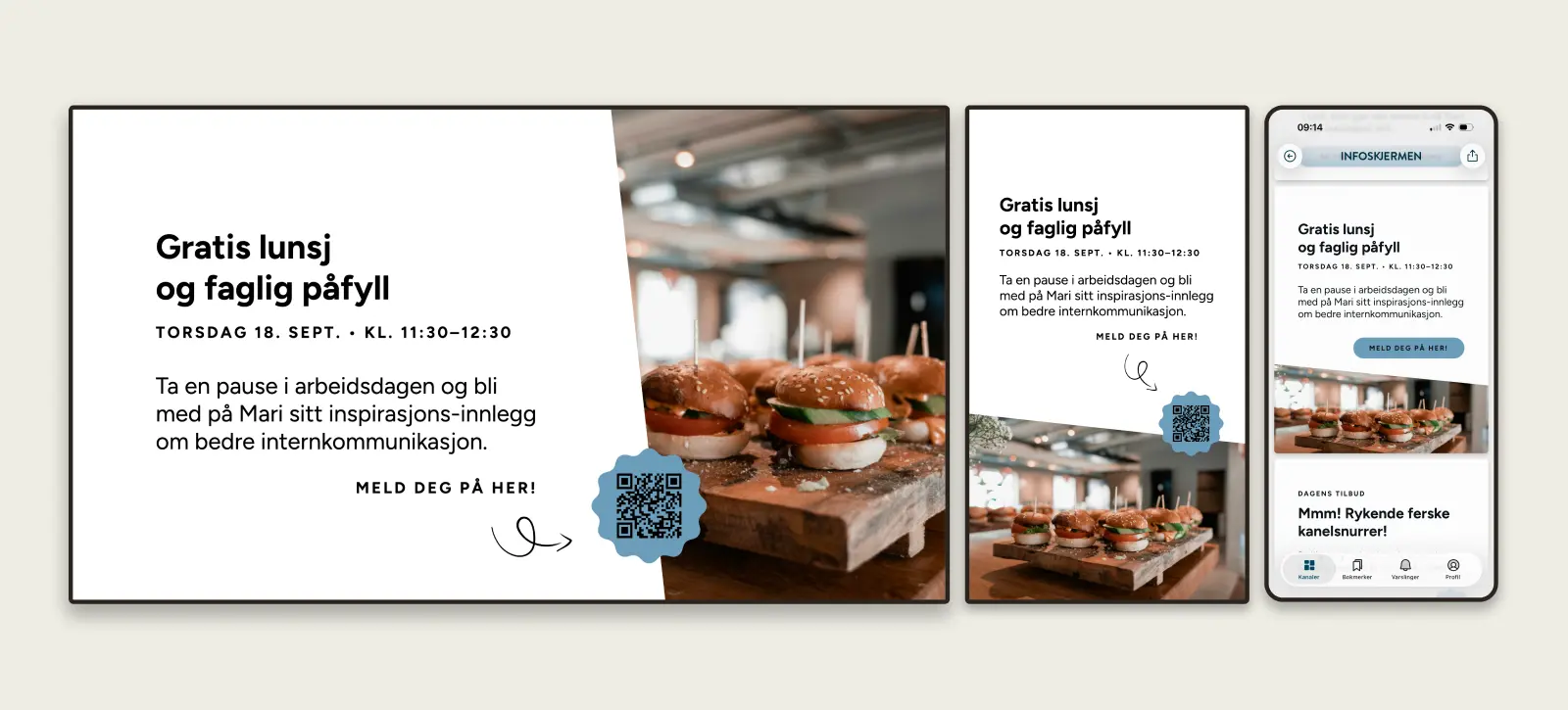
Plakater er først og fremst laget for fullskjerm, men kan også vises i et område på skjermen. Da velger systemet automatisk det av de tre formatene som passer best i området.
2. Fargene kan passe med resten av skjermen
Når du velger Følg tema i editoren, bruker plakaten automatisk farger som passer med resten av skjermen (temaet ditt). Det er en enkel måte å få plakaten til å passe naturlig inn sammen med resten av innholdet.
I editoren vises plakaten i standardfargene våre, mens forhåndsvisningen viser hvordan den faktisk vil se ut på skjermen din.
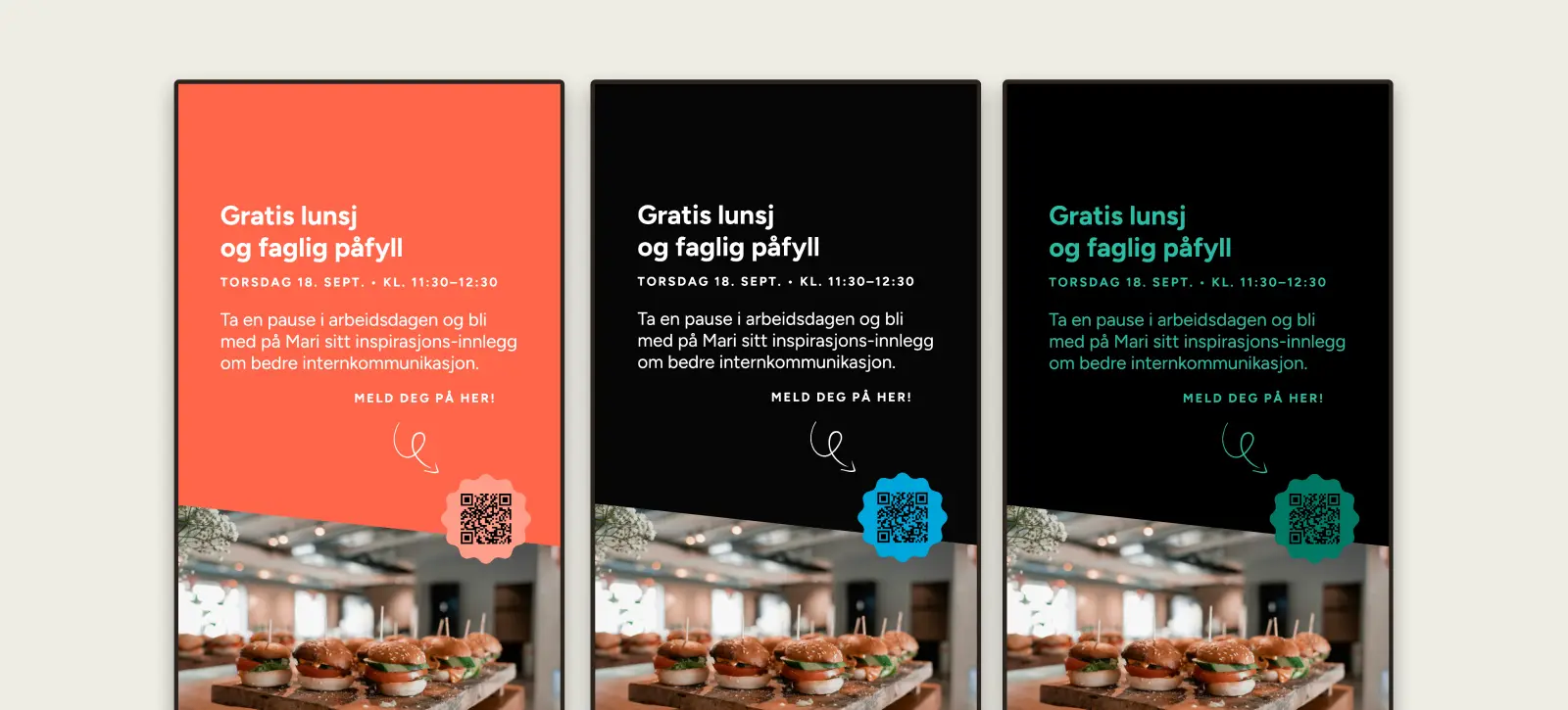
Du kan selvsagt velge fargepalett eller enkeltfarger helt fritt om du heller ønsker det. Da viser editoren akkurat det du har valgt.
3. QR-kode på skjermen – klikkbar i Go
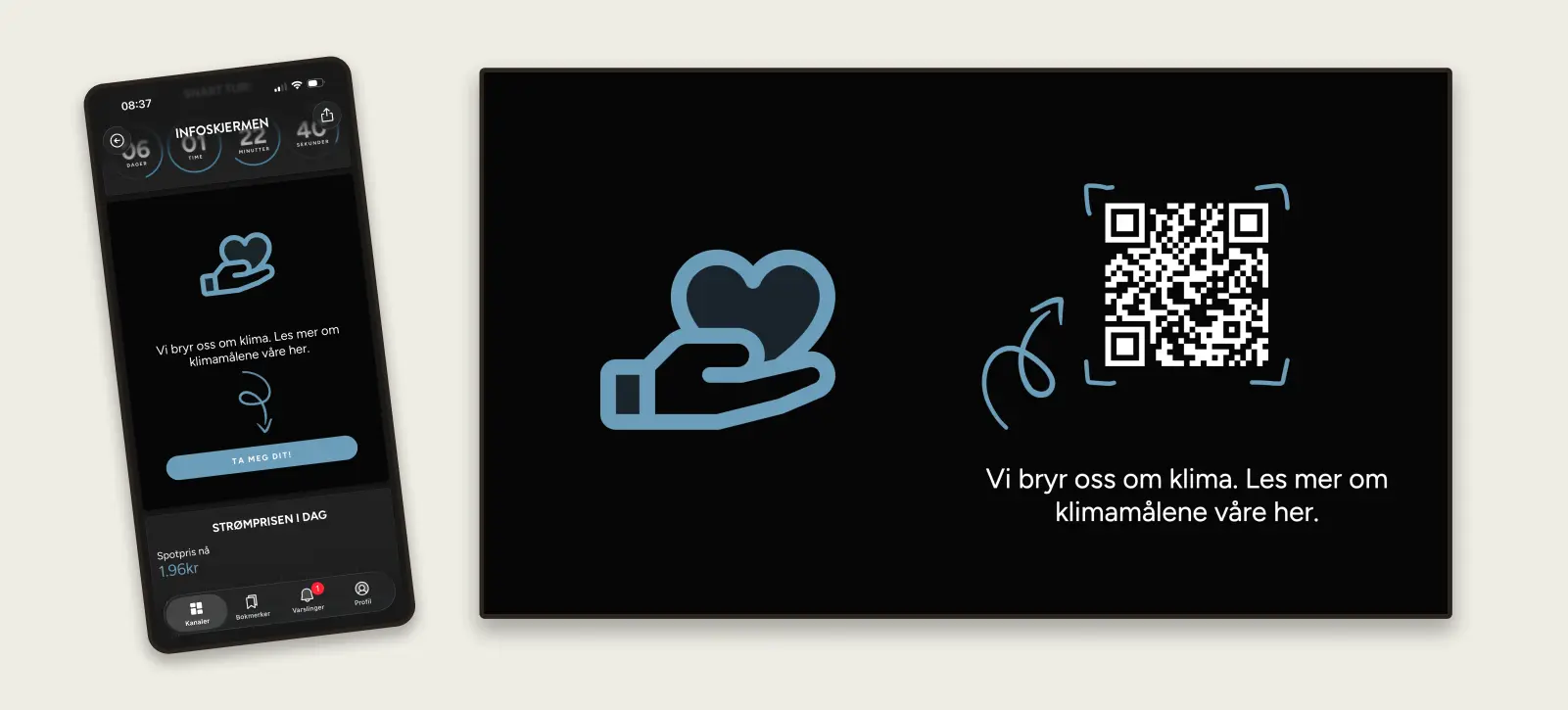
Legger du inn en lenke i et QR-felt i malen, vises den automatisk som en QR-kode når plakaten vises på skjermen.
I Infoskjermen Go blir den samme lenken klikkbar – enten som en knapp eller ved at du trykker direkte på QR-koden, avhengig av malen.
Det gjør det enkelt å la folk lese mer, melde seg på eller gå videre til annet innhold – enten de skanner QR-koden fra skjermen eller åpner plakaten på mobilen.
Mange maler å velge mellom
Det ligger allerede mange maler klare, og flere kommer. Du kan velge mellom to typer:
Grunnmalene er nøytrale utgangspunkt som du fyller med ditt eget innhold.
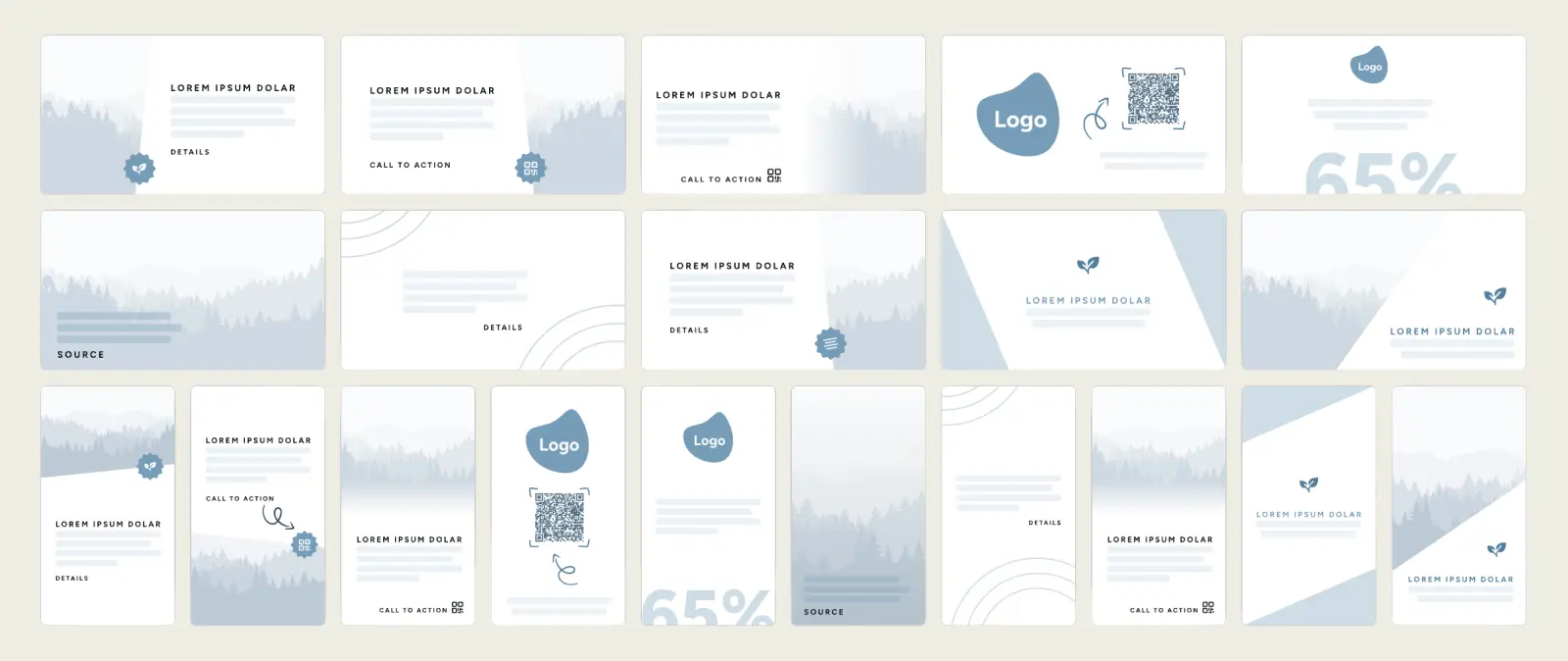
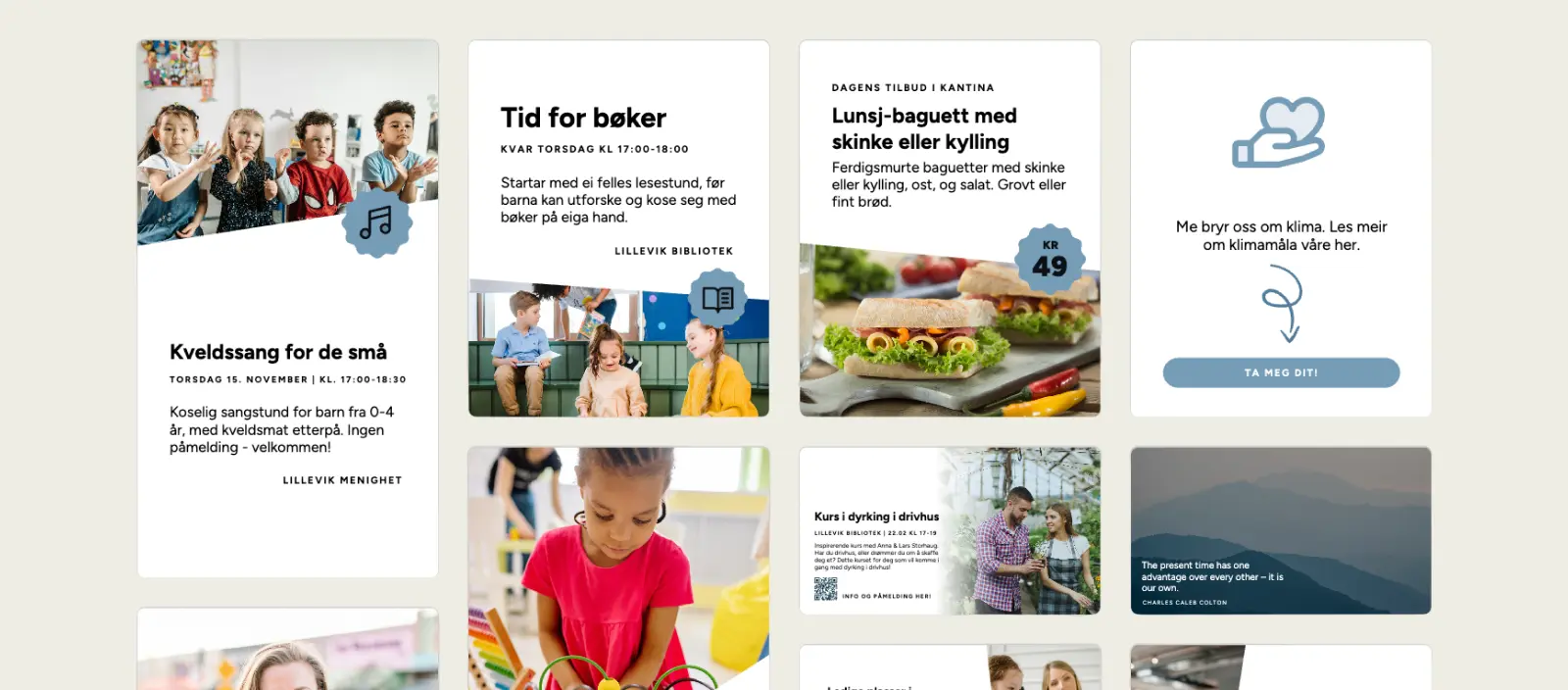
Inspirasjonsmalene viser ferdige eksempler på plakater for ulike formål. Velg en idé som passer, og gjør den til din egen.
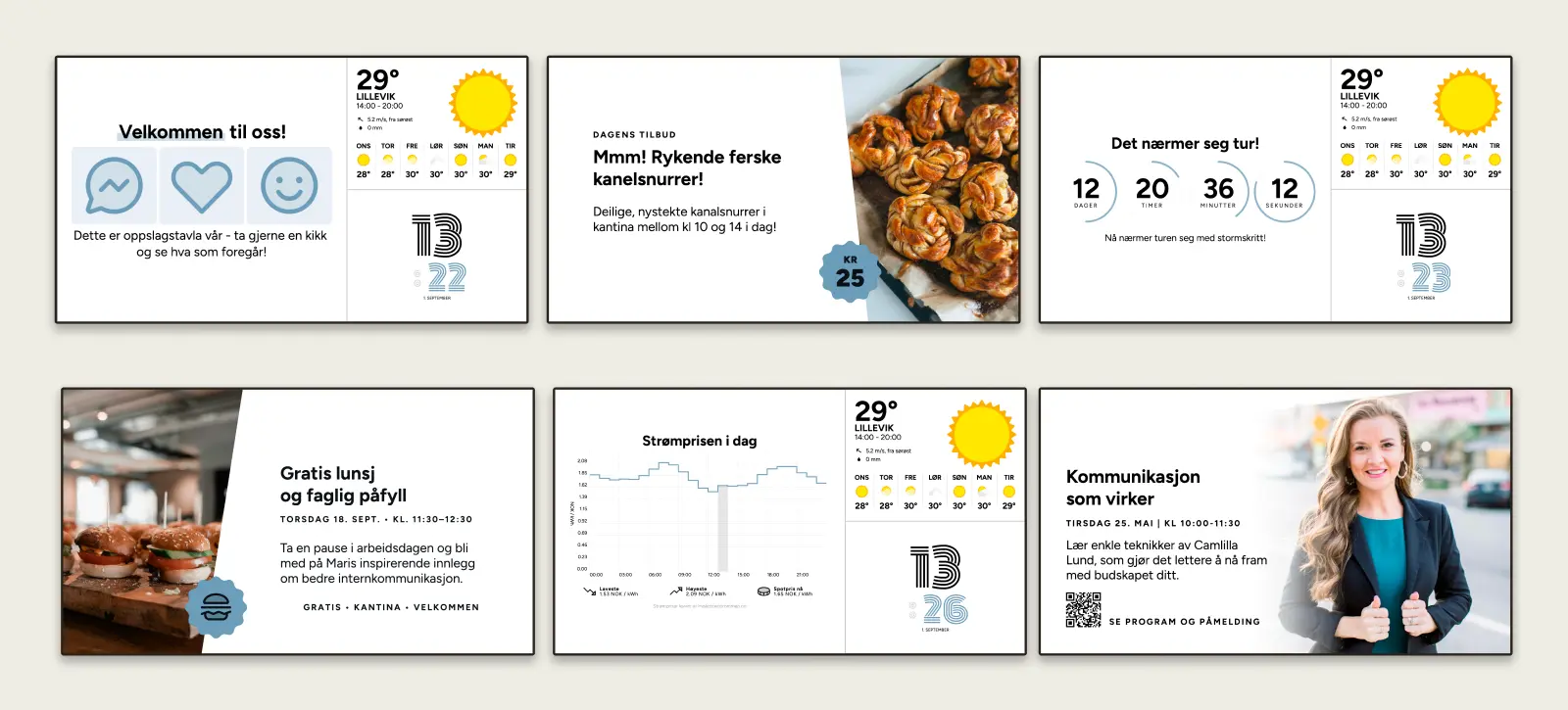
Slik liker jeg å vise Plakater
Jeg liker å bruke en tredelt layout på kanalen, med for eksempel vær, klokke og annen aktuell informasjon. Og så lar jeg plakater dukker opp i fullskjerm innimellom.
Da får plakatene virkelig oppmerksomhet, samtidig som jeg beholder den løpende informasjonen på skjermen – i samme fargevalg som resten av kanalen.
Lyst til å prøve?
Logg deg inn og finn Plakater i oppslagsmenyen, velg en mal du liker – og test i vei!
Hvis du ikke bruker Infoskjermen ennå, kan du starte en gratis prøveperiode for å prøve det ut. Så er det bare å spørre oss hvis du lurer på noe!







 Vis detaljer

 Til toppen