

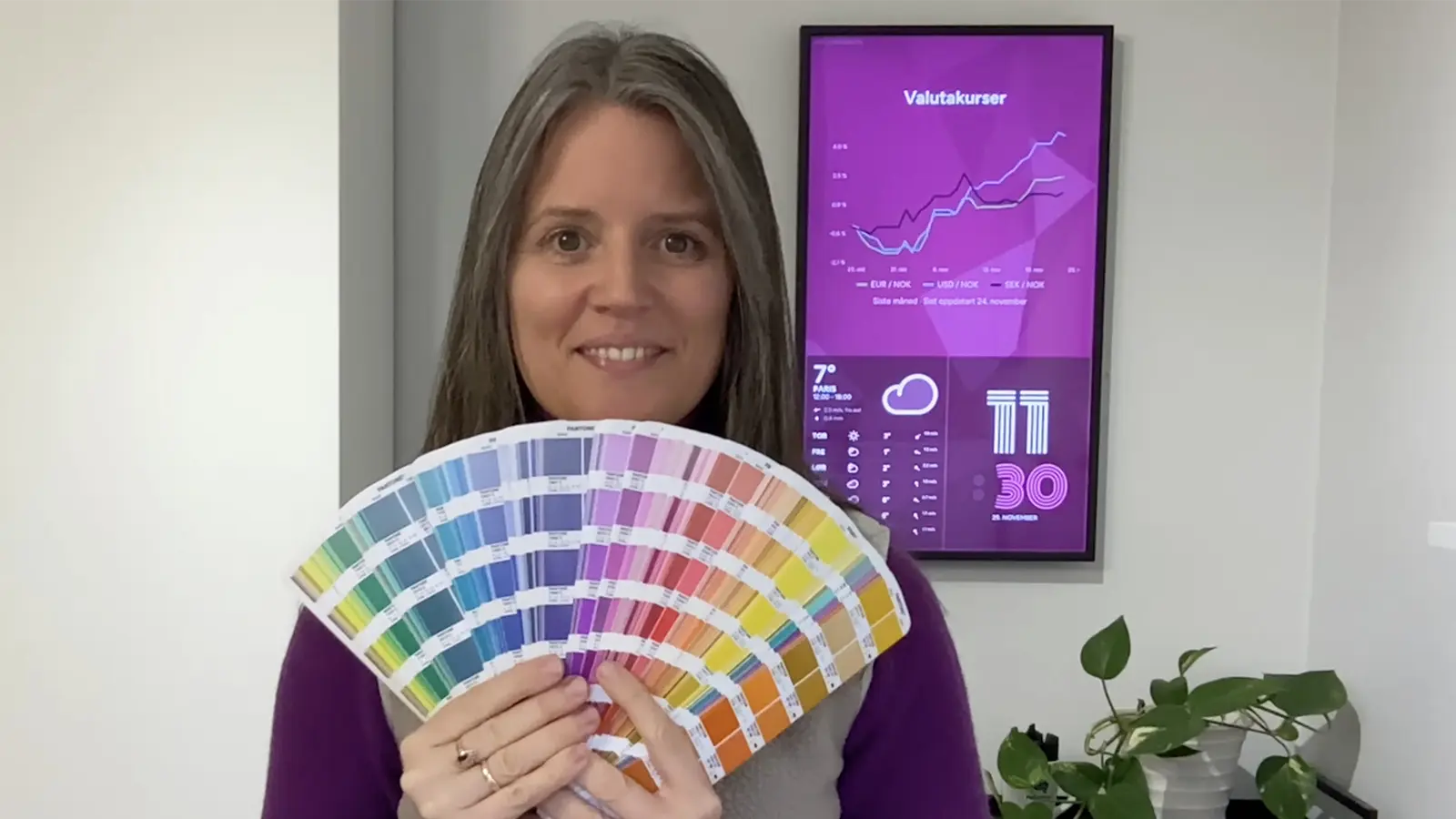
Jeg er designer og elsker å leke med farger! Men du trenger ikke være designer for å få flotte, gjennomførte infoskjermer. I Infoskjermen har vi gjort mye av designjobben for deg. Her vil jeg vise deg hvor lite som skal til for å få et flott resultat!
Velg et ferdig tema – vi har gjort jobben for deg!
Farger, skrifttyper og stil på skjermen styres av det vi kaller tema. Et tema gir innholdet på skjermene et helhetlig uttrykk, uten at du trenger å tenke på design hver gang du lager et nytt oppslag.
I Infoskjermen har du en rekke ferdige tema å velge mellom. Noen er lyse og luftige, andre er mørke og stilrene, og noen byr på litt ekstra farge.
Samme innhold kan få vidt forskjellige uttrykk, alt etter hvilket tema du velger.
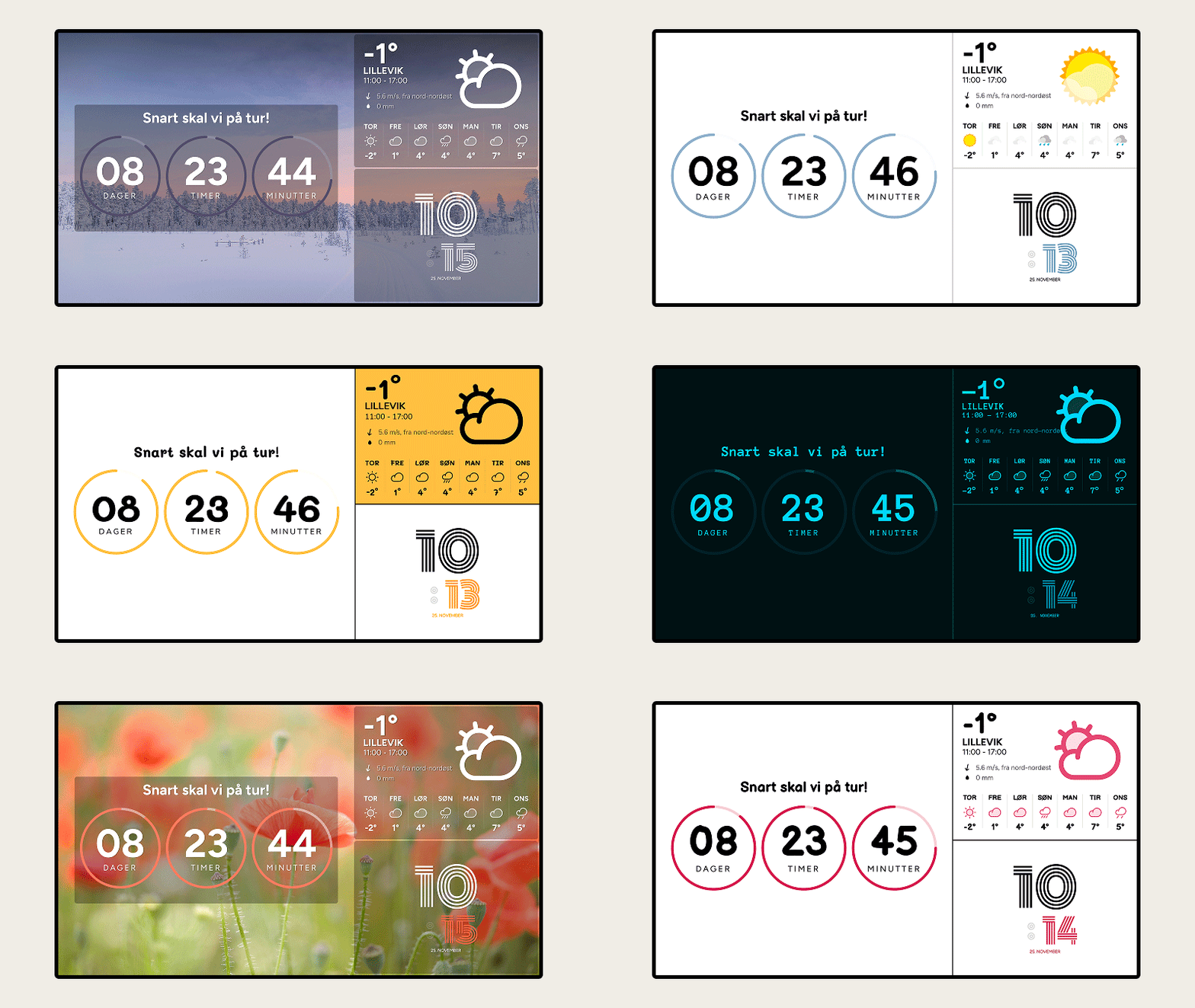
Alle de ferdige temaene våre er satt sammen for å fungere optimalt med de ulike oppslagstypene i Infoskjermen. Vi har tatt oss av alle detaljene – det er bare å velge et tema du liker, og ta det i bruk!
Slik bytter du tema
Med noen få klikk kan du endre hele uttrykket på skjermen, uten å gjøre endringer i selve innholdet. Her kan du se hvordan – eller du kan følge stegene i lista nedenfor:
- Gå til ⚙️ Valg for kanalen din.
- Trykk på Bytt tema.
- Velg et tema under Ferdige temaer.
- Trykk på Forhåndsvis, så ser du hvordan kanalen din vil se ut med det nye temaet.
- Fornøyd? Lagre. Ikke helt? Prøv et annet!
Sett ditt eget preg på et ferdig tema
Vil du ha noe mer tilpasset? Du trenger ikke lage et tema fra bunnen av! Ta utgangspunkt i et av de ferdige temaene våre, og gjør de tilpasningene du ønsker.
Ett enkelt fargevalg kan gjøre en stor forskjell
De fire første temaene under Ferdige temaer egner seg spesielt godt til å tilpasses med egne farger.
Med ett enkelt fargevalg kan du få et uttrykk som passer til profilen og omgivelsene deres – og samtidig beholde alle fordelene med et ferdig tema.
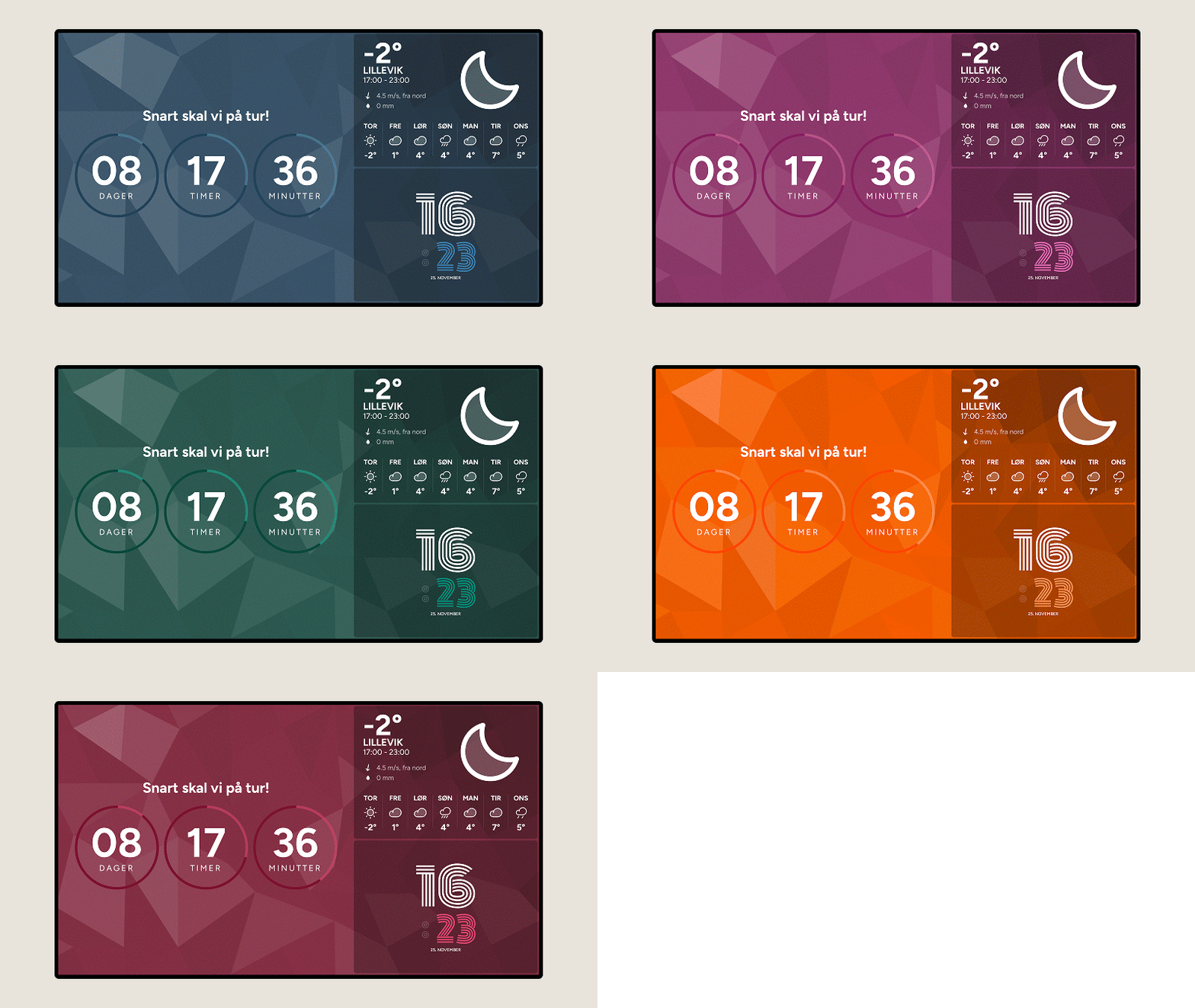
Du kan velge mellom en rekke ferdige fargepaletter, eller lage din egen med utgangspunkt i for eksempel profilfargene deres.
Slik tilpasser du et ferdig tema
Se hvordan du enkelt kan tilpasse et ferdig tema med nye farger i videoen, eller følg stegene nedenfor.
- Velg et ferdig tema du liker.
- Trykk på kopieringsikonet til høyre for Bytt tema. Da får du din egen kopi av temaet, som du kan tilpasse.
- Under Fargepalett velger du en av de ferdige fargepalettene. Vil du bruke din egen profilfarge, trykker du på Ny fargepalett.
- Trykk på Forhåndsvis for å se resultatet på kanalen din.
- Gi gjerne temaet et nytt navn – og lagre. Du finner det nå under Egne temaer.
I temaeditoren har du også mulighet til å endre skrifttyper og mye mer. Men husk at du ikke trenger å gjøre så mange endringer for å få et flott resultat. Ofte er det de små grepene som gjør den store forskjellen!
Prøv deg litt frem!
Utforsk gjerne de ferdige temaene og lek litt med ulike fargepaletter. Med forhåndsvisningen kan du enkelt teste ulike uttrykk før du bestemmer deg.
Lykke til med skjermene dine! 🎨 Bare spør oss hvis du lurer på noe!







 Vis detaljer

 Til toppen
